بياناتك تخصّك. أدخل كلمة المرور على صفحة الراوتر نفسها فقط، وليس في موقع الشرح. هذا دليل عام، ولم نختبر جهازك أو إصدار واجهته.
192.168 .l.l تغير باسورد الواي فاي we من الموبايل
للفتح الفعلي استخدم الأرقام والنقاط فقط، وطابق العنوان مع بوابة شبكتك.
قبل تغيير باسورد الواي فاي: جهّز اتصال الموبايل
اتصل بالشبكة الأساسية، وحدد الموديل من الملصق. دوّن اسم الشبكة المقصودة، ولا تستخدم باقة الهاتف لفتح عنوان محلي.
افتح عنوان الراوتر الحالي
انسخ Router أو Gateway من تفاصيل الشبكة. إذا كان 192.168.1.1 افتحه بالأرقام والنقاط فقط؛ صيغة البحث التي تحتوي على l ومسافات ليست عنوانًا صالحًا للفتح.
سجّل الدخول ببيانات الإدارة
استخدم اسم حساب الإدارة وكلمته الحالية حسب الشاشة أو الملصق. باسورد الواي فاي ليس بالضرورة كلمة لوحة التحكم، ولا توجد كلمة موحدة لكل موديلات WE.
عدّل كلمة الشبكة المقصودة
ابحث عن WLAN أو Wireless أو Wi-Fi، ثم حقل كلمة اتصال الشبكة. اختر نطاق 2.4 أو 5 GHz إذا كانت إعداداتهما منفصلة، ولا تعدّل بيانات WAN.
احفظ ثم أعد الاتصال
احتفظ بالكلمة الجديدة واضغط Save أو Apply. بعد انقطاع الاتصال، اختر الشبكة وأدخل الباسورد الجديد على هاتفك وبقية أجهزتك.
طريقة تسجيل الدخول بالتفصيل: من الاتصال إلى Login
الخطوات السريعة أعلاه تختصر المهمة؛ هنا تفاصيل كل مرحلة حتى تعرف ماذا تكتب وأين، وكيف تميّز صفحة الشرح عن صفحة جهازك. طبّقها على راوتر تملكه أو لديك إذن بإدارته، مع الرجوع إلى الموديل عند اختلاف الواجهة.
جهّز الجهاز والشبكة الصحيحة
اترك الراوتر موصلًا بالكهرباء حتى يستقر تشغيله، ثم اتصل بشبكته الأساسية أو بكابل LAN مناسب. إذا كان الهاتف على شبكة أخرى أو يستخدم بياناته بدل اتصال الراوتر، انتقل للشبكة المطلوبة أولًا. اسم الشركة وحده لا يحدد أي جهاز تديره عندما يكون عندك أكثر من راوتر أو مقوّي.
اعرف عنوان الإدارة الفعلي
اقرأ العنوان على الملصق، وقارنه بقيمة Router أو Default Gateway في تفاصيل اتصالك إذا سبق تعديل الإعدادات. لا تنسخ IP الهاتف أو DNS مكان البوابة. في الأجهزة التي تعمل كنقاط وصول أو مقويات، راجع أيضًا طريقة الوصول الخاصة بوضع التشغيل لأنها قد تختلف عن عنوان الراوتر الرئيسي.
افتح متصفحًا واكتب العنوان
استخدم Chrome أو Safari أو Firefox أو Edge، واكتب عنوان الجهاز في الشريط العلوي ثم اضغط انتقال أو Enter. الأرقام والنقاط تكفي في العنوان الرقمي، ولا تضف بعدها كلمة admin أو اسم شركة الإنترنت. إذا ظهرت نتائج بحث، امسح النص وجرّب الصيغة الكاملة التي يذكرها دليل جهازك.
اقرأ ما تطلبه شاشة الدخول
إذا ظهرت Username وPassword فستحتاج القيمتين، وإذا ظهرت Password فقط فلا تضف اسمًا في موضع آخر. وإذا طلبت الواجهة إنشاء كلمة مرور، فأنت أمام مرحلة إعداد حساب، لا أمام حقل كلمة قديمة. طابق المصنّع والموديل إن وجدت بيانات تعريف بالواجهة قبل إدخال أي معلومات.
اكتب اسم المستخدم من مصدره
عند وجود خانة Username، أدخل اسم حساب الإدارة من الملصق أو الدليل المطابق أو بياناتك الحالية. اكتب admin فقط إذا كان هو الاسم المحدد لجهازك. راجع لغة لوحة المفاتيح والمسافات، ولا تستخدم اسم شبكة SSID أو رقم حساب الاشتراك باعتبارهما اسم الحساب الإداري تلقائيًا.
أدخل كلمة إدارة الراوتر ثم Login
في Password أدخل كلمة الويب أو الإدارة الحالية، وليس كلمة الواي فاي لمجرد أنها مطبوعة بجوار اسم الشبكة. راجع الحروف والرموز دون تبديلها عشوائيًا، ثم اضغط زر الدخول مرة واحدة وانتظر رد الجهاز. عند وجود مهلة لمحاولات فاشلة، التزم بالمدة المعروضة بدل تكرار الضغط.
نفّذ المهمة واختبرها بصورة مستقلة
بعد الدخول افتح القسم الخاص بالمهمة المطلوبة، وغيّر قيمة واحدة واضحة ثم احفظ. إذا عدّلت الواي فاي أعد الاتصال بالبيانات الجديدة، وإذا عدّلت كلمة الإدارة اختبر تسجيل دخول جديدًا. احتفظ بالمعلومات في مكان آمن، ولا تنفذ إعادة مصنع أو تعديل WAN ضمن تجربة تغيير اسم الشبكة فقط.
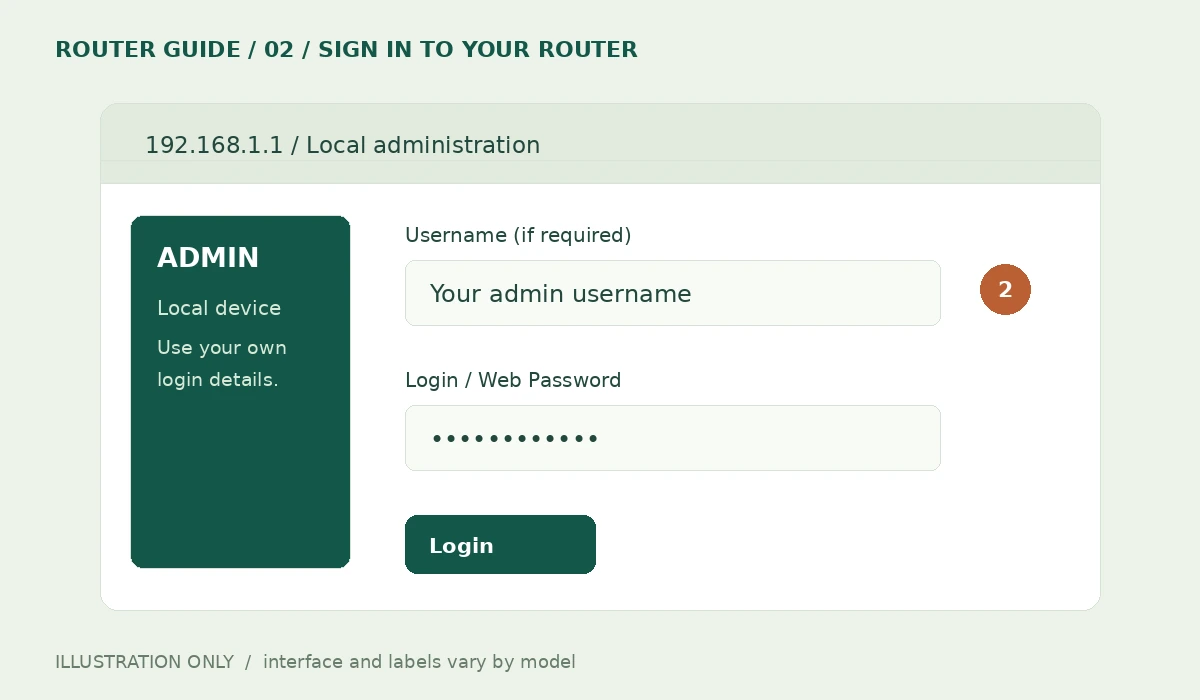
اسم المستخدم والباسورد: ماذا تكتب في كل خانة؟
في أجهزة WE وTE Data ابدأ ببيانات إدارة الجهاز المكتوبة بوضوح على الملصق، أو بكلمة الإدارة الحالية التي عيّنها مسؤول الشبكة. لا ننسب اسم مستخدم ثابتًا لكل موديلات الشركة؛ وجود شعار واحد لا يجعل إصدار Huawei مطابقًا لإصدار ZTE أو غيره. إذا وجدت admin كاسم مستخدم على جهازك فاكتبه كما هو، أما كلمة Password فاقرأ وصفها قبل نسخها حتى لا تستخدم WLAN Key مكان كلمة الويب.
| الحالة | اسم المستخدم Username | كلمة المرور Password | ما الذي تتأكد منه؟ |
|---|---|---|---|
| الصفحة تعرض Username وPassword | اسم الإدارة من الملصق أو الدليل | كلمة إدارة الويب الحالية | اسم الواي فاي وحساب الباقة ليسا بديلين تلقائيين. |
| الصفحة تعرض Password فقط | غير مطلوب في هذه الشاشة | الكلمة الحالية للوحة الإدارة | لا تلحق admin بكلمة السر أو بالرابط. |
| الجهاز على الإعدادات الأصلية | راجع حقل حساب الويب إن وُجد | راجع Login أو Web Password | WLAN Key قد تخص الواي فاي فقط. |
| سبق تغيير بيانات الإدارة | اسم الحساب الحالي إن عُدّل | الكلمة الجديدة التي حفظتها | الملصق يوضح الأصل ولا يعكس التغيير الذي أجريته. |
انظر إلى الكلمات المحيطة بالبيانات على الملصق: SSID هو الاسم الذي تختاره للاتصال، وWi-Fi Key أو WLAN Key ترتبط بالشبكة اللاسلكية، أما Login أو Web أو Admin فقد تشير إلى الإدارة. الوصف الكامل مهم؛ ليس كل حقل اسمه Password يؤدي الوظيفة نفسها. إذا لم ينص الموديل على تطابق الكلمتين، فتعامل مع كل واحدة بصورة مستقلة ولا تجعل رفض إحداهما دليلًا على عطل الأخرى.
قبل البدء: اعرف الموديل والشبكة التي ستغيّرها
اسم WE يحدد مزوّد الخدمة، لكنه لا يحدد الشركة المصنّعة للراوتر أو شكل واجهته. اقرأ Model من ملصق الجهاز، ودوّن اسم شبكة الواي فاي التي يتصل بها الموبايل. وجود جهاز أبيض أو أسود أو شعار مشابه لا يكفي لاختيار شرح موديل آخر. إذا كانت عندك نقطة وصول أو مقوّي إشارة، تأكد هل تريد تغيير إعدادات الراوتر الرئيسي أم شبكة الجهاز الإضافي. عنوان البوابة قد يفتح الجهاز الرئيسي حتى وأنت قريب من المقوّي.
قبل فتح الإعدادات، قرر هل ستغيّر باسورد الشبكة فقط أم اسمها أيضًا. تغيير الاسم يجعل الأجهزة تبحث عن شبكة جديدة، وتغيير الباسورد وحده يفرض إدخال الكلمة الجديدة على الأجهزة التي كانت متصلة. جهّز وسيلة آمنة لحفظ البيانات الجديدة، وحدد وقتًا مناسبًا لا يقطع مكالمة أو عملًا مهمًا. لا تلتقط صورة لملصق الراوتر وتنشرها؛ قد يحتوي على كلمات إدارة أو اتصال خاصة بجهازك. يكفي رقم الموديل عند طلب شرح إضافي.
لو نسيت باسورد الواي فاي ولا يوجد أي جهاز متصل، فلن يكفي فتح متصفح الهاتف باستخدام باقة المحمول للوصول إلى عنوان الراوتر المحلي. ابدأ ببيانات الشبكة التي سبق حفظها على جهاز تملكه أو بملصق الجهاز إذا لم تتغير، أو استخدم كمبيوتر متصلًا بكابل LAN. إذا تعذر الاتصال والإدارة معًا، راجع دعم الموديل قبل التفكير في إعادة المصنع؛ الهدف هنا تعديل كلمة الشبكة مع الحفاظ على إعدادات الإنترنت.
الدخول من أندرويد أو آيفون خطوة بخطوة
افتح إعدادات Wi-Fi في هاتفك واتصل بالشبكة الأساسية للراوتر. بعد الاتصال، افتح تفاصيل هذه الشبكة واقرأ حقل Router أو Gateway إن ظهر. على آيفون تجد التفاصيل من علامة المعلومات بجوار الشبكة؛ على أندرويد تختلف المسميات حسب الشركة وإصدار النظام. المطلوب عنوان جهاز التوجيه، وليس IP الهاتف أو DNS. لو كانت القيمة 192.168.1.1 انسخها كما هي؛ ولو كانت مختلفة استخدم القيمة الفعلية بدل فرض عنوان شائع.
افتح المتصفح، واضغط شريط العنوان، ثم أدخل العنوان بالأرقام والنقاط. كتابة عبارة البحث الكاملة، أو إلحاق we وadmin بعد الرقم، يوجّهك غالبًا لمحرك البحث بدل الجهاز. إذا ظهرت نتائج بحث، امسح النص واكتب عنوانًا كاملًا مثل http://192.168.1.1 عندما يطابق جهازك. لا تنقل حرف l الإنجليزي إلى العنوان. تأكد كذلك من أن الهاتف لم ينتقل إلى شبكة أخرى أثناء المحاولة، خصوصًا مع شبكات محفوظة متقاربة الأسماء.
عند ظهور نموذج الدخول، استخدم بيانات إدارة الجهاز الحالية. بعض الواجهات تعرض Username وPassword وبعضها يعرض كلمة واحدة، فلا تضف اسم مستخدم إذا لم تطلبه الشاشة. راجع Login أو Web Password على الملصق عند استخدام الإعدادات الأصلية، مع الانتباه إلى أن WLAN Key قد تخص الواي فاي. إذا لم تكن القوائم واضحة على شاشة الهاتف، جرّب العرض الأفقي أو خيار عرض سطح المكتب؛ هذا يغيّر عرض الصفحة ولا يغيّر إعدادات الراوتر.
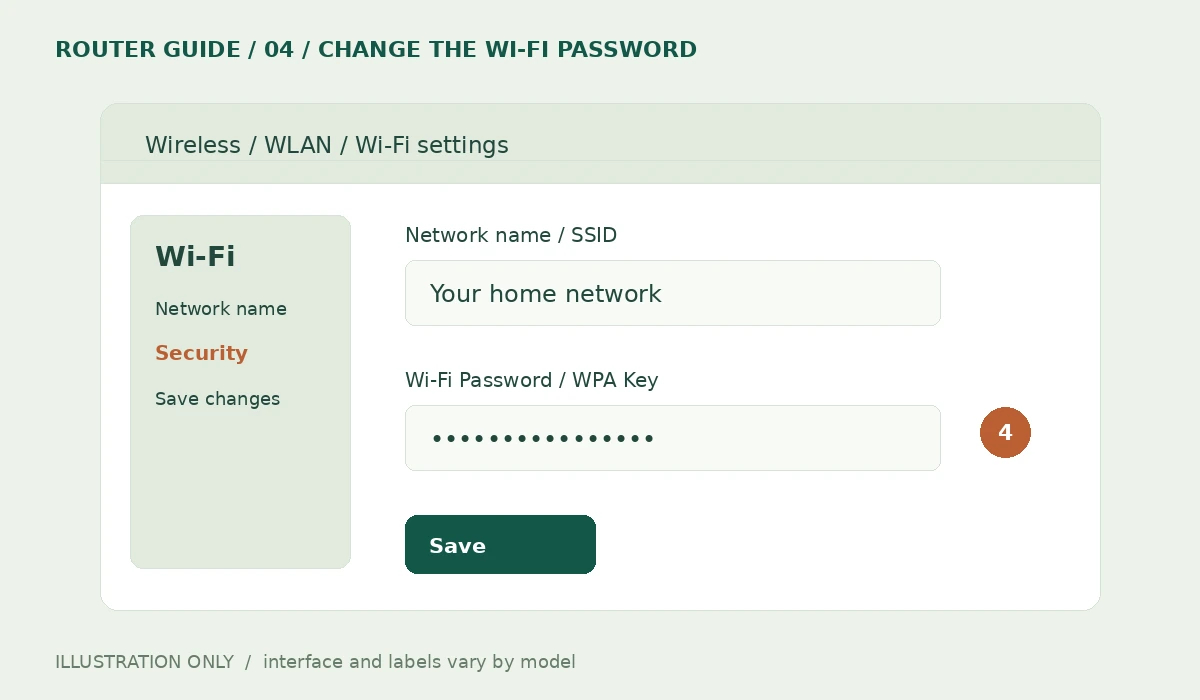
اختيار حقل باسورد الواي فاي الصحيح وحفظه
بعد تسجيل الدخول، ابحث عن إعدادات الشبكة اللاسلكية. قد تحمل اسم WLAN أو Wireless أو Wi-Fi، وقد تكون ضمن قائمة فرعية للأمان أو إعداد الشبكة. لا تعتبر مثالًا مصورًا من موديل آخر خريطة ملزمة لجهازك؛ طابق الاسم والوظيفة قبل الحفظ. خانة SSID تخص اسم الشبكة، بينما خانة Wi-Fi Password أو WPA Pre-shared Key أو WPA Passphrase قد تخص كلمة الاتصال. خانة Login Password أو Administration تخص حساب الإدارة، وهي مهمة مختلفة.
إذا ظهرت خيارات لشبكتي 2.4 GHz و5 GHz، اقرأ الشبكة أو النطاق المحدد أعلى النموذج. بعض الأجهزة توحد الاسمين والكلمتين، وبعضها يتيح بيانات مختلفة لكل نطاق. شبكة Guest مستقلة كذلك عن الشبكة الرئيسية. غيّر ما تقصده فقط، ولا تفترض أن حفظ كلمة نطاق واحد يحدّث الآخر. لو أردت كلمتين مختلفتين، احتفظ بسجل واضح لكل اسم وكلمته حتى لا تختبر اتصالًا ببيانات الشبكة الثانية.
اكتب كلمة طويلة يصعب تخمينها وتتوافق مع القيود التي يعرضها الجهاز. لا تستخدم رقم هاتفك أو اسم الشبكة وحده، ولا تنسخ مثالًا من مقال على أنه كلمة جاهزة. راجع الحروف الكبيرة والصغيرة والمسافات المقصودة، واحتفظ بالكلمة بطريقة خاصة قبل الضغط على Save أو Apply. لا تغيّر نوع اتصال WAN أو بيانات PPPoE ضمن هذه المهمة. الرسومات في هذا الدليل تعليمية وتشرح موضع الحقل ووظيفته؛ ليست صورًا مأخوذة من جهازك أو إثباتًا لتطابق واجهته.
اضغط الحفظ مرة واحدة وانتظر استجابة الواجهة. انقطاع الموبايل بعد اعتماد باسورد جديد متوقع لأن كلمة الاتصال المحفوظة أصبحت قديمة. لا تكرر الحفظ من صفحة فقدت الاتصال، ولا تضغط Reset بسبب هذا الانقطاع. ارجع إلى إعدادات Wi-Fi، واختر الشبكة بالكلمة الجديدة، ثم اختبر فتح موقع عادي بعد إعادة الاتصال. لو غيّرت الاسم أيضًا، ابحث عن الاسم الجديد بدل الانتظار أمام الاسم القديم.
بعد التغيير: إعادة اتصال الأجهزة وحل الرفض
ابدأ بالموبايل الذي عدّلت منه الإعدادات. اختر الشبكة وأدخل الكلمة الجديدة بدقة؛ إن استمر الهاتف في استخدام الكلمة القديمة، استخدم نسيان الشبكة ثم أعد الاتصال. أسماء الأزرار تختلف بين أندرويد وآيفون، وقد تفقد بهذه الخطوة بعض تفضيلات الشبكة المحفوظة على الهاتف. نفّذها للشبكة المقصودة فقط. إذا نجح الاتصال، اختبر جهازًا آخر قبل تغيير إعدادات إضافية في الراوتر، لأن نجاح هاتف واحد يساعد على عزل مشكلة الجهاز الآخر.
التلفزيون والطابعة والكاميرا وأجهزة المنزل الذكي قد تحتاج إعادة إدخال كلمة الاتصال بالطريقة الخاصة بكل جهاز. الجهاز الموصول بكابل Ethernet لا يستخدم كلمة الواي فاي لهذا الاتصال، لذلك لا تنتظر أن يطلب الباسورد الجديد. لو أبقيت اسم الشبكة وغيّرت كلمتها فقط، قد يعرض الجهاز الاسم نفسه لكنه يرفض الاتصال حتى تحدّث بياناته. وإذا كانت هناك شبكة ضيوف أو شبكة نطاق آخر لم تعدّلها، فستظل لها بياناتها السابقة.
رفض كلمة الواي فاي لا يعني رفض كلمة إدارة الراوتر. الأولى تظهر أثناء الانضمام للشبكة من إعدادات الهاتف، والثانية بعد فتح صفحة الإدارة في المتصفح. حدد في أي شاشة ظهر الخطأ ثم عالج البيانات المناسبة. لو كان الموبايل متصلًا بالواي فاي لكن الإنترنت لا يعمل، راجع هل المشكلة تشمل كل الأجهزة وحالة الخدمة؛ تغيير كلمة الشبكة لا يجدد الباقة ولا يصلح أعطال الخط تلقائيًا.
احتفظ ببياناتك الجديدة في مكان آمن، وتحقق أن الأشخاص المصرح لهم فقط لديهم كلمة الشبكة. لو أردت تغيير كلمة الإدارة أيضًا، ارجع لقسم الحساب أو الأمان في دليل الموديل ونفّذها كمهمة منفصلة بعد التأكد أن الاتصال يعمل. لا تنقل اسم مستخدم اشتراك الإنترنت أو تفاصيل الخط إلى خانات الواي فاي. وعند التواصل مع الدعم، اذكر الموديل ورسالة الخطأ وما إذا كانت المشكلة اتصالًا بالشبكة أم دخولًا للوحة، دون إرسال كلمات المرور.
معرفة عنوان الراوتر الصحيح على جهازك
إذا كان العنوان الشائع لا يفتح، اقرأ Router من تفاصيل شبكة Wi-Fi على آيفون أو ماك، أو Gateway من تفاصيل أندرويد، أو Default Gateway من ناتج ipconfig على ويندوز للمحول المتصل. المطلوب هو عنوان البوابة للشبكة الحالية، وليس IP الهاتف أو DNS. إذا كنت تدير مقوّيًا أو نقطة وصول، راجع دليل وضع التشغيل لأن عنوان البوابة قد يخص الجهاز الرئيسي.
حل المشكلات حسب ما يظهر أمامك
ابدأ من العرض الذي تراه بدل تغيير الإعدادات عشوائيًا. عدم ظهور الصفحة، ورفض كلمة المرور، وفتح الإدارة مع توقف الإنترنت حالات مختلفة. اختر صف الحالة الأقرب، ونفذ خطوة ثم اختبر النتيجة قبل الانتقال إلى التالية.
| ما الذي يحدث؟ | الخطوة الأنسب |
|---|---|
| لا تظهر شاشة الدخول | راجع الشبكة والعنوان وطريقة كتابته في المتصفح. جرّب جهازًا أو متصفحًا آخر لتفصل خطأ الاتصال عن مشكلة الواجهة، ثم اقرأ قيمة البوابة الحالية. |
| اسم المستخدم أو الباسورد مرفوض | تأكد من ملصق الإدارة والكلمة الحالية والحروف والمسافات. وجود شاشة Login يعني أن التشخيص انتقل إلى الحساب، ولا يثبت أن كلمة الواي فاي صالحة لهذا الحقل. |
| الشاشة تطلب إنشاء كلمة جديدة | اتبع تعليمات الإعداد الأول الخاصة بالموديل واحفظ الكلمة التي اخترتها. لا تضع بيانات قديمة من مقال آخر مكان خطوة إنشاء حساب إدارة محلي. |
| انقطع الواي فاي بعد حفظ كلمة جديدة | اختر اسم الشبكة المناسب وأدخل الكلمة الجديدة. إذا احتفظ جهاز واحد بالقديمة، جرّب نسيان الشبكة عليه ثم أعد الاتصال قبل إجراء تعديل ثانٍ في الراوتر. |
| الإدارة تعمل لكن الإنترنت لا يعمل | افصل الوصول المحلي عن حالة خدمة الاتصال الخارجي. راجع مؤشرات الحالة والمزوّد دون تغيير بيانات تشغيل الخط أو الشريحة لمجرد أنك نجحت في فتح لوحة الجهاز. |
| لا تعرف كلمة إدارة سبق تغييرها | راجع المسؤول عن الجهاز أو الاستعادة الرسمية للموديل إن توفرت. قبل إعادة المصنع جهّز طريقة إعادة تشغيل الخدمة، لأن كلمة حساب جديدة وحدها قد لا تعيد الإنترنت. |
قبل إعادة ضبط المصنع: راجع البدائل والبيانات
إعادة التشغيل ليست إعادة المصنع. زر Restart أو فصل الكهرباء ثم إعادة التشغيل يعيد تشغيل الجهاز عادةً مع إعداداته، بينما إجراء Factory Reset قد يعيد الاسم والكلمات وبيانات الخدمة إلى الحالة الأصلية. لا تستخدم الضغط على زر Reset كاختبار أول لكلمة مرفوضة؛ قد يصبح عليك بعده إعداد اتصال الإنترنت والشبكات من جديد. اتبع دليل الموديل لطريقة أي إجراء ومدته بدل تطبيق زمن موحّد من جهاز آخر.
راجع عنوان البوابة، وجرّب الوصول من جهاز آخر مناسب، ثم افحص كلمة الإدارة الحالية ومصدرها. إذا كان الموديل يدعم استعادة رسمية مهيأة مسبقًا فابدأ بها. وإذا انتهيت مع الدعم إلى ضرورة إعادة المصنع، جهّز بيانات تشغيل الخدمة وتفاصيل الشبكة وخطة إعادة توصيل الأجهزة. لا ترفع نسخة الإعدادات أو صورة الملصق للعامة؛ اطلب المساعدة بوصف الخطأ والموديل فقط، وأخفِ أي معلومات خاصة في اللقطات.
أسئلة عملية مرتبطة بهذا الدليل
هل ينفع تغيير باسورد WE من الموبايل بدون تطبيق؟+
يمكن استخدام متصفح الهاتف إذا كان موديل الراوتر يوفّر واجهة إدارة ويب ويمكنك الاتصال بشبكته. لا يلزم تطبيق حساب الباقة لفتح العنوان المحلي.
هل تغيير كلمة الواي فاي يغيّر باسورد الإدارة؟+
ليسا مهمة واحدة. تغيير حقل كلمة الشبكة لا يعني تغيير كلمة الدخول للوحة الإدارة؛ راجع القسم الذي عدّلته والحقول التي حفظتها.
لماذا انقطع الإنترنت من الهاتف بعد Save؟+
قد يكون اتصال الواي فاي انقطع لأن بياناته القديمة لم تعد صالحة. أعد الاتصال بالكلمة الجديدة أولًا، ثم افحص الخدمة إذا استمرت المشكلة بعد نجاح الاتصال.
هل الخطوات واحدة في كل أجهزة WE؟+
لا. أسماء القوائم والنطاقات والحقول تختلف حسب الموديل وإصدار البرنامج. استخدم هذا التسلسل لتحديد المهمة، ثم طابق واجهتك أو دليل جهازك.
مراجع الخطوات وما الذي ينطبق على جهازك
المعلومات الإجرائية مبنية على المراجع الرسمية التالية، وتوضح الصفحة أي الأسماء والمسارات أمثلة لموديلات أو فئات محددة. لم نختبر جهازك عن بُعد، ولا نستطيع تأكيد كلمته أو اكتشاف شبكته من هذا الموقع. عند اختلاف الشاشة، استخدم دليل الموديل وإصدار البرنامج أو دعم المزوّد بدل متابعة خطوات لا تطابقه.
العنوان مش بيفتح؟
إذا وصلت إلى هنا بالبحث عن «192.168 .l.l تغير باسورد الواي فاي we من الموبايل» ولم تظهر صفحة الإدارة، فراجع الاتصال وعنوان البوابة أولًا.
العنوان على ملصق الجهاز أو قيمة البوابة الحالية أدق من أي عنوان شائع. استخدم المساعد لمعرفة مكانه على جهازك.
أسئلة بعد تطبيق الخطوات
ما الخطوة التالية بعد شرح «192.168 .l.l تغير باسورد الواي فاي we من الموبايل»؟+
بعد ظهور لوحة الإدارة، أدخل اسم المستخدم وكلمة الإدارة الخاصة بجهازك من الملصق أو بياناتك الحالية. ثم افتح القسم المناسب للمهمة المذكورة في هذا الدليل، وراجع التغيير قبل الحفظ. إذا اختلفت الواجهة، طابق رقم الموديل مع دليله الرسمي بدل تطبيق إعدادات جهاز آخر.
هل تغيير باسورد WE من الموبايل يحتاج تطبيقًا؟+
إذا كان الموديل يدعم إدارة الويب، يمكن تنفيذ المهمة من المتصفح أثناء الاتصال بشبكته. التطبيق الخاص بالاشتراك والباقة لا يساوي لوحة إعدادات الجهاز.
المراجع وحدود الشرح
نعتمد على تعليمات الشركات للمعلومات المذكورة. أسماء القوائم والعناوين وبيانات الدخول قد تختلف بين الموديلات. لا تستخدم إعادة ضبط المصنع قبل معرفة متطلبات إعادة تشغيل الخدمة.
اطّلع على المرجع الرسمي