هذا شرح لإدارة راوتر تملكه أو لديك إذن بإدارته. لا يطلب موقعنا كلمة مرور جهازك، ولا يكتشف عنوانه أو يجرّب الدخول إليه. الصور والرسومات توضيحية؛ قد تختلف القوائم حسب الموديل وإصدار البرنامج.
١٩٢.١٦٨.٠.1 admin لوحة تحكم الراوتر login admin - ١٩٢.١٦٨.١.١
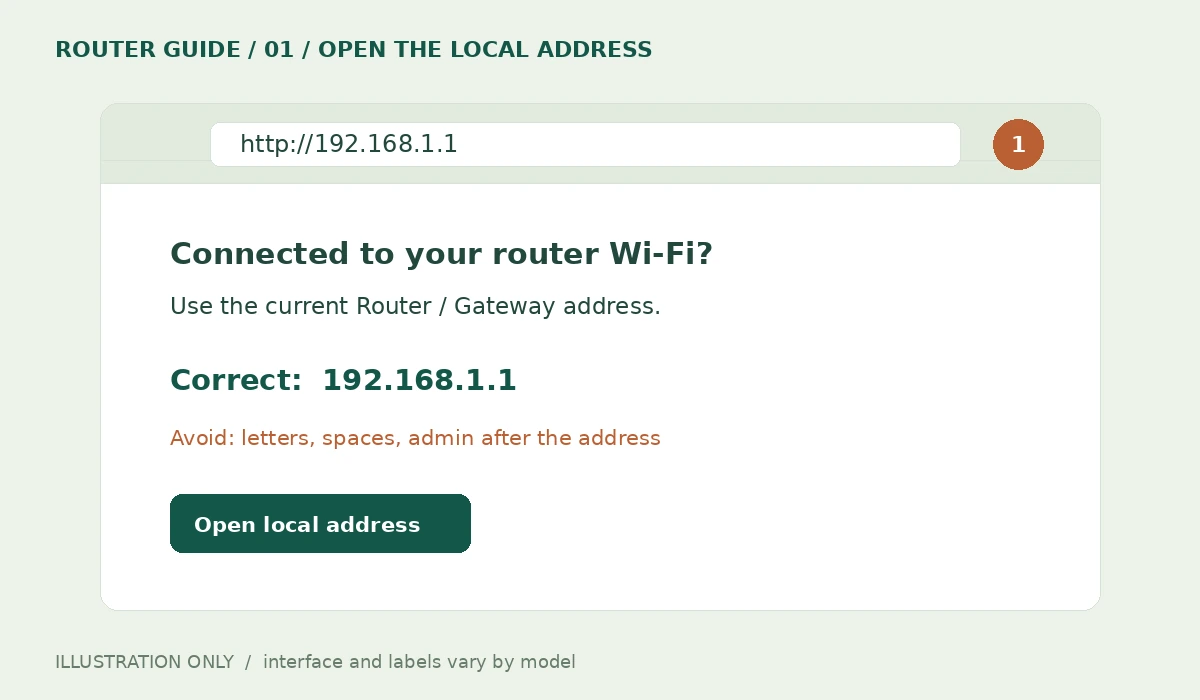
عند فتح الجهاز استخدم عنوانه الفعلي بالأرقام الإنجليزية والنقاط، مثل 192.168.0.1 أو 192.168.1.1. كلمات البحث ليست جزءًا من عنوان الاتصال.
اتصل بالراوتر الذي تريد إدارته
اختر شبكة الواي فاي الأساسية الخاصة بجهازك، أو وصّل الكمبيوتر بمنفذ LAN مناسب. وجود اتصال بالإنترنت عبر بيانات الهاتف لا يعني أنك متصل بالراوتر المقصود. عند استخدام شبكة ضيوف، قد تكون الإدارة المحلية غير متاحة منها.
حدّد هل عنوانك 192.168.0.1 أم 192.168.1.1
راجع ملصق الجهاز ثم عنوان البوابة في تفاصيل اتصالك الحالي. العنوانان مختلفان، ولا يصح اختيار أحدهما لأنه مكتوب في نتيجة بحث. إذا تغيّرت إعدادات الشبكة سابقًا، فقد تختلف البوابة الحالية عن العنوان الافتراضي المطبوع.
اكتب العنوان في شريط المتصفح
افتح المتصفح واكتب عنوان الإدارة وحده، دون إضافة admin أو login أو مسافات. انتقل إلى العنوان بالطريقة المحددة في دليل الموديل. ظهور محرك بحث يعني أنك تبحث عن شرح، ولم تصل بعد إلى شاشة الإدارة المحلية.
أدخل بيانات الإدارة الصحيحة
اقرأ الحقول الموجودة أمامك: بعض الأجهزة تطلب اسم مستخدم وكلمة مرور، وأخرى تطلب كلمة الإدارة فقط. استخدم البيانات الخاصة بجهازك، ولا تفترض أن admin هي كلمة المرور الحالية. أدخلها على صفحة الراوتر، وليس في موقع خارجي.
عدّل الإعداد المطلوب واختبر النتيجة
بعد الدخول، اختر القسم المرتبط بمهمتك، وسجّل قيمه الحالية قبل التغيير. احفظ تعديلًا واضحًا واحدًا، ثم اختبر أثره على الاتصال. إذا غيّرت كلمة الواي فاي، فقد تحتاج لإعادة توصيل أجهزتك بالكلمة الجديدة قبل متابعة العمل.
ما المقصود بلوحة تحكم الراوتر وعبارة login admin؟
لوحة التحكم واجهة لإدارة إعدادات الجهاز، بينما login تعني تسجيل الدخول، وadmin قد تكون اسم حساب إداري في موديلات معينة. هذه الكلمات لا تصف عنوانًا واحدًا يصلح لكل المستخدمين، ولا تمنح صلاحية إضافية عند إلحاقها برقم الراوتر. المطلوب أولًا هو الوصول إلى الجهاز الصحيح، ثم المصادقة بالحساب المسموح لك باستخدامه.
صفحة الشرح التي تقرؤها الآن منشورة على الإنترنت، أما شاشة راوتر المنزل فتُفتح عادة داخل شبكته. لذلك لا ينبغي كتابة بيانات جهازك في نموذج يظهر داخل موقع تعليمي. إذا وصلت إلى صفحة تحمل اسم شركة مختلفة عن جهازك، أو تطلب دفع مبلغ مقابل إظهار كلمة المرور، توقّف وراجع عنوان المتصفح ومصدر الصفحة قبل إدخال أي معلومات.
الفرق بين 192.168.0.1 و192.168.1.1 عند فتح الإدارة
تشابه الرقمين لا يجعلهما عنوانًا واحدًا؛ الجزء الثالث هو صفر في الأول وواحد في الثاني. كتابة رقم بديل لا تغيّر إعدادات الراوتر ولا تنقلك تلقائيًا إلى الجهاز المقصود. قد تكون إحدى القيمتين مستخدمة في شبكتك، وقد يكون العنوان مختلفًا تمامًا. اسم شركة الإنترنت أو لون الجهاز وحده لا يكفيان لتحديده.
إذا فتح أحد العنوانين واجهة جهاز آخر في المنزل، فلا تكمل التعديل لمجرد نجاح الوصول. تحقّق من اسم المصنّع والموديل ومن الجهاز المتصل به حاليًا. هذا مهم عند وجود راوتر رئيسي وراوتر إضافي أو شبكة موزعة. المقصود هو اختيار هدف الإدارة الصحيح، وليس تجربة كل عنوان إلى أن تظهر أي شاشة دخول.
معرفة عنوان الراوتر من الكمبيوتر أو الموبايل
في ويندوز، يمكنك فتح موجه الأوامر وتشغيل ipconfig لعرض معلومات الشبكة. ابحث عن Default Gateway ضمن محوّل الاتصال المستخدم فعليًا، مثل Wi-Fi أو Ethernet. قد تظهر محوّلات أخرى غير متصلة؛ لا تنسخ عنوانًا منها لمجرد أنه أول رقم في القائمة. ولا تخلط بين IPv4 Address الخاص بالكمبيوتر وعنوان البوابة.
على الهاتف، افتح تفاصيل شبكة الواي فاي المتصل بها وابحث عن Router أو Gateway أو البوابة، بحسب النظام وواجهة الشركة. تختلف أسماء القوائم بين الأجهزة والإصدارات. دوّن القيمة المعروضة كما هي، دون تغيير إعدادات IP أو DNS بهدف إظهار صفحة الراوتر. إذا لم تجد هذه المعلومة، استخدم الكمبيوتر أو دليل موديل الهاتف بدل تعديل إعدادات لا تحتاجها.
الدخول إلى لوحة الراوتر من الهاتف خطوة بخطوة
ابدأ بالتأكد من اسم شبكة الواي فاي؛ فقد يكون هاتفك انتقل إلى شبكة محفوظة أخرى. افتح متصفحًا مستقلًا بدل المتصفح الصغير داخل تطبيق تواصل، ثم اكتب العنوان الذي تحققت منه. لا تضغط اقتراح بحث يحتوي على الرقم إذا كان هدفك فتح الجهاز. يمكنك إدخال الصيغة الكاملة التي يحددها دليل الموديل لتقليل الالتباس بين البحث والعنوان.
بعد ظهور الصفحة، كبّر العرض عند الحاجة واقرأ أسماء الحقول. إذا كانت الشاشة ضيقة، فقد يساعد تدوير الهاتف، لكن لا تضغط أزرار الحفظ وأنت غير متأكد من القسم المعروض. عند تغيير اسم الشبكة أو كلمتها، احتفظ بالقيم الجديدة قبل التنفيذ، لأن هاتفك قد ينفصل فور التطبيق. أعد الاتصال ثم افتح البوابة مجددًا إذا احتجت لمراجعة النتيجة.
متى تكتب admin، وما كلمة المرور المطلوبة؟
اكتب admin في خانة اسم المستخدم فقط إذا كان دليل الجهاز أو ملصقه أو إعدادك الحالي يحدده. لا توجد بيانات واحدة مضمونة لكل الراوترات. إذا عيّنت كلمة إدارة عند الإعداد الأول، فاستخدمها بدل كلمة افتراضية وجدتها في مقال. وإذا كانت الصفحة تطلب كلمة واحدة، فهذا لا يعني أن هناك خانة اسم مستخدم مخفية يجب البحث عنها.
اقرأ أيضًا الوصف المطبوع بجوار كل قيمة: SSID اسم الشبكة، وWi-Fi Key أو WLAN Key غالبًا يتعلقان بالاتصال اللاسلكي، بينما بيانات الويب أو الإدارة لها وظيفة أخرى. وقد تختلف المصطلحات حسب الموديل. لا تنشر صورة ملصق الجهاز كاملة عند طلب المساعدة؛ أخفِ كلمات المرور وأرقام التعريف التي لا يحتاجها الشخص الذي يساعدك.
إذا ظهرت الصفحة لكن كلمة المرور مرفوضة
ظهور شاشة الدخول يعني أنك تجاوزت مشكلة الوصول إلى العنوان، لكنه لا يؤكد صحة بيانات الحساب. راجع لغة لوحة المفاتيح، وحالة الأحرف الإنجليزية، والمسافات التي قد تُضاف عند النسخ. انتبه أيضًا إلى التعبئة التلقائية؛ فقد يضع المتصفح كلمة محفوظة لراوتر قديم أو لحساب مختلف. استخدم إظهار كلمة المرور إن كان الخيار متاحًا وبعيدًا عن أعين الآخرين.
إذا ظهر عدّاد انتظار أو رسالة عن كثرة المحاولات، التزم بها بدل الاستمرار في التخمين. راجع من قام بإعداد الجهاز أو الدعم الرسمي للمزوّد. تغيير عنوان المتصفح بين الصفر والواحد لن يصلح كلمة مرور خاطئة لنفس الجهاز. ولا تستخدم حسابات منشورة تزعم تجاوز صلاحيات الإدارة؛ المطلوب استعادة الوصول المصرّح به بالطريقة التي يدعمها موديلك.
لماذا تطلب بعض الأجهزة إنشاء كلمة إدارة جديدة؟
قد تظهر شاشة لإنشاء كلمة مرور عند الإعداد الأول بدل نموذج الدخول المعتاد. اقرأ عنوان الشاشة: إنشاء كلمة وتأكيدها يختلف عن طلب كلمة حالية. لا تختَر قيمة ضعيفة لمجرد أن أمثلة قديمة تستعمل admin. اتبع متطلبات الجهاز، واحفظ الكلمة في مكان موثوق حتى تستطيع العودة إلى الإعدادات دون تكرار خطوات الاستعادة.
إذا كان الراوتر مستخدمًا بالفعل وظهرت شاشة إعداد غير متوقعة، تحقّق من أنك تتعامل مع جهازك ومن عدم تغيّر وضعه أو إعادة ضبطه سابقًا. لا تكمل إدخال إعدادات خدمة الإنترنت اعتمادًا على التخمين. دوّن اسم الموديل والرسالة الظاهرة واستعن بالدعم عند الحاجة، خصوصًا إذا كانت الخدمة كانت تعمل قبل ظهور الشاشة.
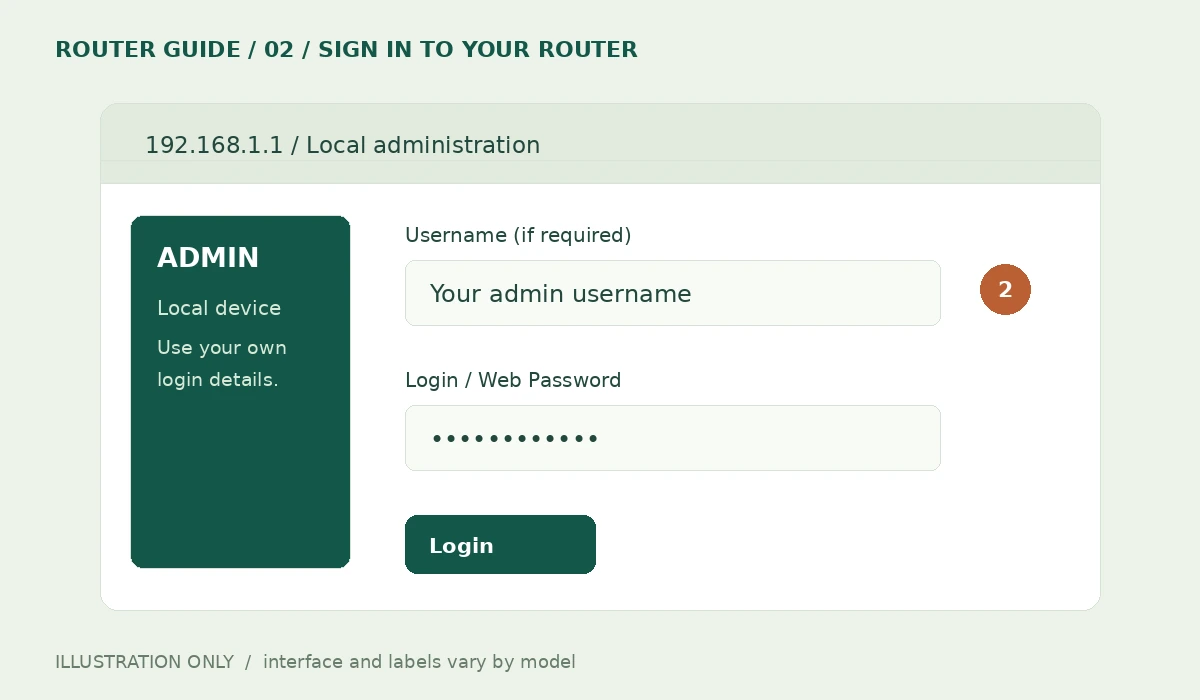
قراءة أقسام لوحة التحكم قبل تعديل الإعدادات
بعد الدخول، قد تجد صفحة حالة تعرض معلومات الاتصال، وقسمًا للشبكة اللاسلكية، وأدوات للإدارة والصيانة. الأسماء مثل Status وWireless وWLAN وSystem أمثلة شائعة وليست مسارًا ثابتًا لكل جهاز. ابدأ بقراءة الشاشة وتحديد الوظيفة التي تحتاجها؛ فتح قسم لمراجعة حالته لا يستلزم تغيير القيم الموجودة فيه أو الضغط على Apply.
إذا كان هدفك تغيير كلمة الواي فاي، فلن تحتاج عادة إلى تعديل إعدادات اتصال المزوّد. وإذا أردت تغيير كلمة لوحة التحكم، فابحث في دليل الموديل عن إعدادات الحساب الإداري. وجود خيارات متقدمة لا يعني أن استخدامها يحسّن الشبكة تلقائيًا. تجنّب تعديل عدة أقسام دفعة واحدة حتى لا يصعب تحديد سبب أي مشكلة تظهر لاحقًا.
تغيير باسورد الواي فاي مع الحفاظ على اتصالك
حدّد الشبكة المقصودة قبل الكتابة، خاصة إذا كان الجهاز يعرض نطاقين أو شبكة ضيوف. اقرأ اسم الشبكة وحقل كلمة الاتصال، واحتفظ بالقيمة الجديدة قبل الحفظ. بعض الواجهات تجمع النطاقات في إعداد واحد، وأخرى تفصلها؛ اتبع ما يظهر في موديلك بدل افتراض أن تعديل حقل واحد سيغيّر كل الشبكات الموجودة.
عند التطبيق، قد تنفصل الأجهزة التي تستخدم الكلمة السابقة. اختر الشبكة مجددًا وأدخل الكلمة الجديدة، ثم اختبر الوصول إلى الإنترنت وإلى لوحة الراوتر. إذا استمر الهاتف في استخدام بيانات محفوظة قديمة، راجع إعدادات الاتصال به قبل إجراء تغيير ثانٍ على الراوتر. يمكنك متابعة دليل تغيير كلمة السر لفهم الفرق بين كلمة الشبكة وكلمة الإدارة.
تغيير كلمة الإدارة وحفظ التعديلات وتسجيل الخروج
كلمة الإدارة تحمي الوصول إلى إعدادات الجهاز، ولذلك لا تشاركها لمجرد أن أحدهم يحتاج للاتصال بالواي فاي. إذا أردت تغييرها، استخدم القسم المخصص وفق الدليل الرسمي. قد يطلب الجهاز الكلمة الحالية ثم الجديدة وتأكيدها. تأكّد من معرفة الكلمة التي حفظتها، ولا تعتمد على أن المتصفح سيحدّث بياناته المحفوظة تلقائيًا في كل الحالات.
بعد الحفظ، قد تنتهي الجلسة وتحتاج للدخول من جديد. اختبر بياناتك الجديدة مرة واحدة، ثم سجّل الخروج عند الانتهاء، خاصة على كمبيوتر مشترك. تغيير كلمة الإدارة لا يعني بالضرورة تغيير كلمة الشبكة اللاسلكية. راجع كل وظيفة بصورة منفصلة حتى لا تعطي المستخدمين كلمة حساب الإدارة وأنت تقصد مشاركة اتصال الإنترنت فقط.
حل مشكلة صفحة الراوتر لا تفتح
قسّم المشكلة إلى مراحل: هل جهازك متصل بالشبكة الصحيحة؟ هل نسخت البوابة الحالية؟ هل كتبت العنوان في المتصفح؟ ابدأ بهذه الأسئلة قبل تغيير إعدادات الجهاز. إذا ظهرت نتائج بحث، صحّح طريقة إدخال العنوان. وإذا ظهرت رسالة تعذّر الوصول، جرّب جهازًا آخر على الشبكة نفسها لتعرف هل المشكلة مرتبطة باتصال جهاز واحد أم بالوصول المحلي عمومًا.
إن كان اتصالك اللاسلكي غير مستقر، يمكنك تجربة كمبيوتر بكابل LAN مناسب. وتحقّق مما إذا كان اتصال VPN أو إعداد وكيل يغيّر مسار الوصول للشبكة المحلية؛ لا تعطل حماية مفروضة من جهة عملك دون الرجوع لمسؤولها. إذا ظهر تحذير شهادة، تأكد من العنوان ومن تعليمات الشركة الخاصة بموديلك، ولا تفترض أن كل تحذير على أي صفحة أمر طبيعي.
وجود راوتر إضافي أو مقوّي إشارة في المنزل
عندما يكون عندك أكثر من جهاز شبكة، قد تفتح البوابة واجهة الراوتر الرئيسي بينما تريد تعديل الجهاز الإضافي. دوّن اسم الموديل الذي تقصده وطريقة توصيله. لا تفصل جهازًا أو تغيّر وضع تشغيله لمجرد أن واجهته لم تظهر على العنوان المعتاد. ارجع إلى تعليمات إدارة الموديل في وضعه الحالي، لأن طريقة الوصول قد تختلف بين الراوتر ونقطة الوصول.
كذلك قد تختلف شبكة الضيوف عن الشبكة الأساسية من حيث السماح بالإدارة. نجاح تصفح المواقع لا يثبت أن صفحة التحكم يجب أن تفتح من كل شبكة. جرّب الاتصال الأساسي المسموح لك به، ثم حدّد عنوان الجهاز المطلوب. هذه الخطوة تساعد على تجنب تغيير اسم شبكة أخرى أو كلمة مرور جهاز لا تقصده أثناء حل مشكلة بسيطة.
متى تتوقف قبل إعادة ضبط المصنع؟
إعادة التشغيل وإعادة ضبط المصنع عمليتان مختلفتان. لا تضغط زر Reset بوصفه تجربة أولى لحل رفض كلمة المرور؛ فقد تفقد إعدادات تحتاجها لعودة الخدمة. قبل اتخاذ هذه الخطوة، راجع دليل الموديل واعرف ما يلزم لإعداده مرة أخرى، ومن المسؤول عن بيانات الاتصال، وما إذا كانت هناك إعدادات خاصة يعتمد عليها أفراد المنزل أو العمل.
إذا كانت الخدمة تعمل والمشكلة محصورة في دخول الإدارة، فالأفضل مراجعة خيارات الاستعادة المدعومة والتواصل مع من أعد الجهاز. لا نستطيع معرفة كلمة جهازك من رقم عنوانه، ولا نعرض أداة تستخرجها عن بُعد. الاستعادة الصحيحة تعتمد على الجهاز وحالته، وليس على قائمة كلمات افتراضية أو وعد بفتح جميع الراوترات بالطريقة نفسها.
أخطاء شائعة في كتابة العنوان وقراءة الرسائل
العبارة الموجودة في العنوان تجمع أرقامًا عربية وإنجليزية مع كلمات بحث، لكنها ليست النص الذي تكتبه كاملًا في شريط المتصفح. انسخ قيمة البوابة الرقمية وحدها. انتبه إلى الفرق بين الرقم 1 وحرف l، وإلى وجود النقاط دون مسافات. لا تضف admin بعد العنوان إلا إذا ذكر دليل الجهاز مسارًا محددًا وواضحًا يحتاجه.
احتفظ أيضًا بوصف المشكلة كما ظهر بدل الاكتفاء بعبارة «مش بيفتح». نتائج البحث، ورسالة تعذّر الوصول، ورفض كلمة المرور، وانتهاء مهلة الجلسة حالات مختلفة. عند طلب المساعدة، اذكر المرحلة والموديل والرسالة، وأخفِ البيانات الشخصية. بهذه المعلومات يمكن اختيار خطوة مناسبة، بدل تكرار محاولة لا تعالج السبب الحقيقي أو إعادة إعداد الجهاز دون داعٍ.
المراجع وحدود تطبيق الخطوات
استُخدمت المراجع التالية للتحقق من أساسيات الوصول المحلي، ووظيفة كلمة الإدارة، وقراءة بيانات الاتصال. أمثلة الشركات تخص أجهزتها ولا تثبت أن كل راوتر يستخدم العنوان أو القوائم نفسها. هذا الدليل عام، وليس تقرير اختبار عملي لموديل بعينه. عند اختلاف الشاشة، طابق رقم الموديل وإصدار البرنامج مع تعليماته الرسمية قبل تطبيق مسار إعدادات مختلف.
أسئلة بعد تطبيق الخطوات
هل admin هي اسم المستخدم وكلمة المرور معًا؟+
قد ترد في تعليمات بعض الموديلات، لكنها ليست قاعدة عامة. استخدم بيانات الجهاز الحالية أو طريقة الإعداد المحددة في دليله، ولا تعتبر نجاح الاتصال بالواي فاي دليلًا على صحة كلمة حساب الإدارة.
هل أحتاج إنترنت لفتح لوحة التحكم؟+
الإدارة المحلية تحتاج اتصالًا بالراوتر نفسه، ولا تتطلب عادة خدمة إنترنت فعالة. لكن بعض وظائف الحساب السحابي والتحديثات والخدمات المتصلة قد تحتاج اتصالًا خارجيًا بحسب الجهاز.
لماذا لا يفتح العنوان نفسه خارج المنزل؟+
أنت تحاول الوصول إلى جهاز داخل شبكتك المحلية. الاتصال ببيانات الهاتف أو بشبكة أخرى لا ينقلك إلى راوتر المنزل. اتصل بالشبكة المطلوبة، ولا تفعّل الإدارة عن بُعد لمجرد متابعة هذا الشرح.
هل تغيير كلمة الواي فاي يغيّر كلمة الإدارة؟+
لا تفترض ذلك؛ الوظيفتان منفصلتان في أجهزة كثيرة. راجع الحقل الذي غيّرته، واختبر اتصال الشبكة ودخول لوحة الإدارة كلًا على حدة بعد الحفظ.